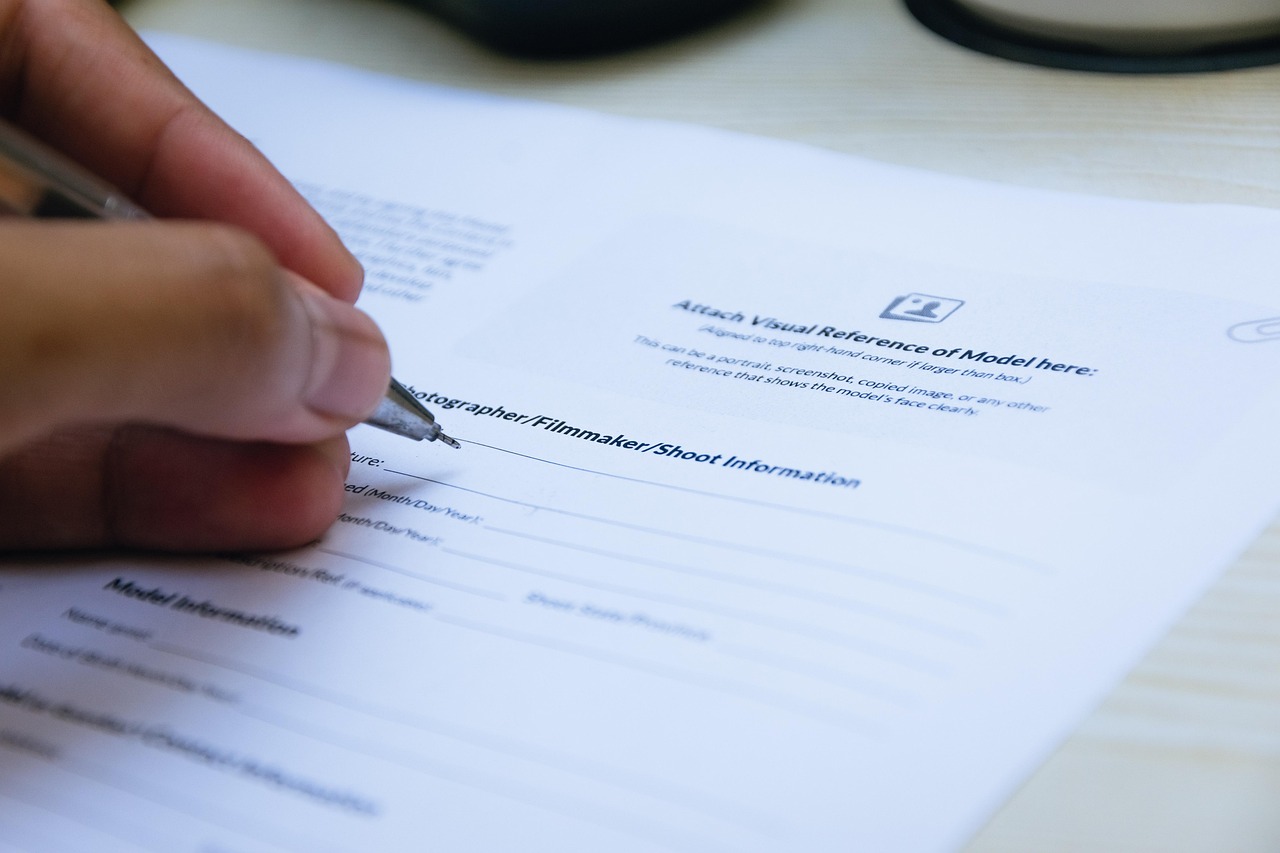
정부 24, 홈택스, 건강보험공단 등 다양한 온라인 플랫폼을 통해 행정서류를 발급받을 수 있는 시대지만, 실제 출력 과정에서 오류가 발생해 어려움을 겪는 경우가 많습니다. 인증서 오류, 프린터 미작동, 파일 저장 문제 등 다양한 문제를 미리 알고 대처할 수 있다면 간편한 서류 발급이 가능합니다. 이번 글에서는 온라인 서류 출력 시 자주 발생하는 오류 유형과 해결 방법을 정리하여 안내해 드립니다.
인증서 오류 해결 방법
온라인 서류 발급의 첫 관문은 본인 인증입니다. 정부 사이트들은 대부분 공동인증서, 금융인증서, 간편 인증(PASS, 카카오 등)을 지원하고 있으나, 인증서 오류로 로그인조차 되지 않는 경우가 자주 발생하곤 합니다.
자주 발생하는 인증서 오류 유형:
- 인증서가 보이지 않음
- 인증서 비밀번호 오류
- 인증서 유효기간 만료
- 브라우저에서 인증서 인식 안 됨
해결 방법:
- 인증서가 보이지 않을 때: 인증서 저장 매체 위치 확인 및 재설정
- 비밀번호 오류: 재발급 권장, 틀릴 경우 인증서 잠김 가능성
- 유효기간 확인: 만료 시 즉시 갱신 필요
- 브라우저 문제: 에지 브라우저 IE 모드 권장, 팝업 차단 해제 필요
Tip: 간편 인증(PASS, 카카오 등)은 오류 확률이 낮고 인증이 빠릅니다.
프린터 인식 및 출력 오류 대처법
서류를 정상 발급받았더라도 프린터 오류로 인해 출력이 되지 않는 상황이 자주 발생합니다. 특히 PDF 형태로 저장한 문서를 열 때 인쇄가 되지 않거나, 페이지가 공백으로 출력되는 문제도 흔하곤 합니다.
주요 오류 사례:
- 프린터 연결되었으나 출력 안 됨
- 출력은 되지만 공백만 나옴
- 브라우저 출력 불가
- PDF 출력 시 글자 깨짐
해결 방법:
- 프린터 드라이버 재설치
- 기본 프린터 설정 확인
- 브라우저 대신 PDF 저장 후 별도 프로그램 출력
- 공백 출력 시 토너/용지 확인, PDF 인식 문제 확인
- 글자 깨짐은 폰트 저장 설정 또는 이미지 출력 설정
Tip: 출력 전 미리 보기를 꼭 확인하시고 흑백 설정을 추천합니다.
출력 파일 저장 및 활용 시 주의사항
서류를 종이로 인쇄하지 않고 PDF로 저장해 이메일 첨부, USB 이동 등으로 활용하는 경우가 많습니다. 그러나 저장한 방식에 따라 보안 설정이 걸려 열리지 않거나, 내용이 일부 누락되는 경우도 있어 주의가 필요합니다.
자주 발생하는 문제:
- PDF 암호 설정되어 열리지 않음
- 저장 파일 위치를 찾을 수 없음
- 출력용 PDF에 페이지 누락
- 기관에서 열리지 않는 포맷
해결 방법:
- PDF 저장 시 '보안 설정 없음'으로 저장
- 저장 위치 지정 후 바로 열기
- PDF로 저장 후 미리 보기로 내용 확인
- 특수 확장자는 PDF로 변환 후 제출
- 압축 파일은 피하고 단일 PDF로 제출
Tip: 클라우드 백업을 활용하고, 제출 전 반드시 본인이 직접 열어서 확인해 보세요.
결론: 온라인 서류 발급은 기술보다 관리가 중요합니다
서류를 온라인으로 발급받는 것은 이제 기본 능력이 된 시대입니다. 하지만 인증 오류, 프린터 문제, 파일 저장 이슈 등 기술적인 부분에서 막히면 누구나 당황하기 쉽죠. 오늘 소개한 오류별 해결법과 예방 팁을 기억해 둔다면, 앞으로 어떤 서류든 빠르고 정확하게 출력할 수 있습니다. 기술은 결국 도구일 뿐, 사용자의 관리 능력이 행정 효율을 좌우한답니다.